
Содержание
Коротко: как добавить донат в OBS
- Скопируй ссылку виджетаВ кабинете донат-сервиса, в разделе про виджеты, алерты или OBS.
- Добавь источник «Браузер»В OBS в панели «Источники» нажми «Добавить», плюс внизу панели.
- Назови егоНапример «Алерты», и нажми «ОК».
- Вставь ссылкуВ поле «Адрес URL». Галочка «Локальный файл» снята.
- Задай размерТот, что советует сервис. Совета нет, ставь 800 на 600 и жми «ОК».
- ПроверьПеретащи источник на место алерта и отправь тестовый алерт из кабинета сервиса. В сцене появится карточка со звуком.
- Игра
- Камера
- Чат
Числа на схеме это номера шагов. Пункты по русской версии OBS Studio.
Вместо алерта чёрный квадрат? Разобрано в типовых поломках.
Что такое виджет и откуда берётся ссылка
Виджет это веб-страница с прозрачным фоном, которую держит донат-сервис. Приходит донат, сервис передаёт ей имя, сумму и сообщение, а она рисует карточку и играет звук. OBS кладёт эту страницу поверх сцены, плагины не нужны.
Ищи раздел «Виджеты», «Алерты», «Оповещения» или «Для OBS». У каждого виджета своя ссылка, и каждый добавляется в OBS отдельным источником «Браузер».
Карточка с именем и суммой, когда пришёл донат.
Сколько собрано из цели и сколько осталось.
Последние донаты списком.
Ссылку виджета не показывай
В ней зашит код, по которому сервис понимает, чьи донаты показывать. У кого она есть, тот видит твои алерты, а в некоторых сервисах может отправить поддельный. Засветилась, перевыпусти её в кабинете: старая перестанет работать.
Можно ли принимать донаты в OBS без сервиса
Нет. OBS деньги не принимает, он только показывает страницу виджета. Оплату принимает донат-сервис, он же хранит историю донатов и решает, что показать в алерте.
Поэтому сначала выбирают сервис, потом настраивают OBS. Смотри на то, как платит зритель: без регистрации, с телефона, привычным способом.
Алерт: карточка с именем и суммой
Карточка появляется в эфире через несколько секунд после оплаты: имя зрителя, сумма и сообщение, если он его написал. Висит несколько секунд и уходит, звук играет вместе с ней.
Проверяй тестовым алертом до эфира, а не первым настоящим донатом.
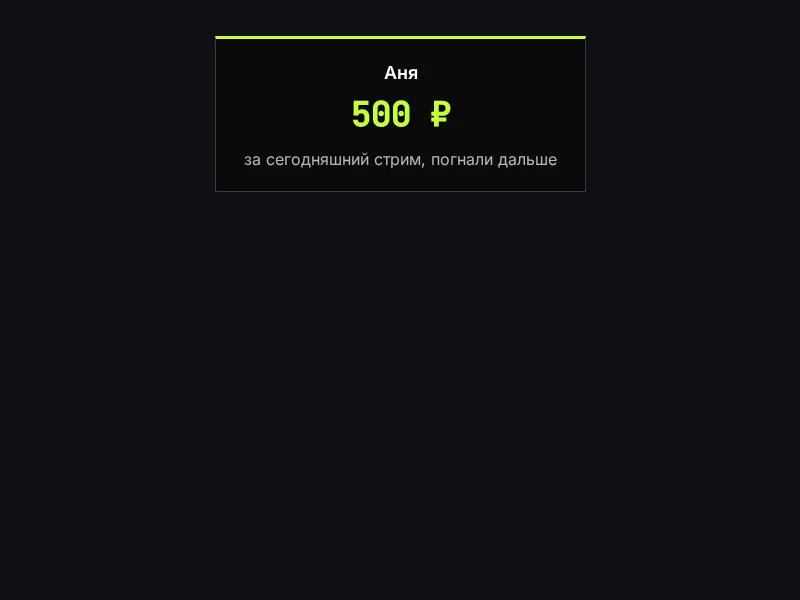
Несколько донатов подряд показываются по одному. Наложились друг на друга, значит в сцене два источника с одной ссылкой.
Сверху по центру или в углу, где карточка не закрывает игру и лицо. Источник можно сделать больше карточки: лишнее место прозрачное.
Показывать ли текст, решаешь ты. У части сервисов есть лимит длины и выключатель текста. Не хочешь рисковать, оставь имя и сумму.
Алерт в нескольких сценах
Сцен обычно несколько: игра, разговор, перерыв. Добавь в каждую тот же источник через «Добавить существующий», а не создавай новый. Ссылка и настройки общие, карточка появится в той сцене, что сейчас в эфире.
Ссылка на донат в эфире
Алерт показывает донат, который уже случился. Чтобы он случился, зритель должен видеть, куда платить. Ссылку на страницу доната кладут сразу в пять мест:
- описание трансляции;
- панель под плеером;
- закреп чата;
- команда чат-бота вроде «!донат»;
- сам эфир: короткая подпись текстовым источником OBS в углу сцены.
Где именно на каждой площадке, как сделать ссылку короткой и какие ошибки съедают донаты: как добавить ссылку на донат на стрим.
Полоска сбора
Полоска, она же шкала или прогресс-бар цели, показывает, сколько собрано и сколько осталось. Каждый донат двигает её вперёд, и зрители видят, во что складываются их деньги. На длинных эфирах это заметно поднимает сумму сбора.
Добавляется как алерт: в кабинете сервиса заводишь цель и сумму, копируешь ссылку виджета цели и вставляешь её в OBS новым источником «Браузер». Ширина по холсту, высота небольшая, чтобы полоска легла вдоль края сцены. Цель закрыта, заведи в кабинете новую: ссылку в OBS менять не нужно.
В banka.bot полоска есть. Цель создаётся в блоке «Цель сбора», ссылка полоски это ссылка алертов с окончанием /goal, в OBS она встаёт отдельным источником 800 на 200. По шагам: Полоска сбора на стриме через banka.bot.
Звук
Звук алерта живёт внутри страницы виджета, OBS его только воспроизводит. Поэтому сам звук и его громкость выбираются в кабинете сервиса, а в OBS решается одно: как звук попадёт в эфир. За это отвечает галочка «Управлять звуком через OBS» в свойствах источника.
Галочка снята
- Куда идёт звук
- Напрямую в системный выход и в эфир.
- Что нельзя
- Приглушить алерт отдельно от остального.
Галочка включена
- Куда идёт звук
- В микшер OBS, своей дорожкой, как микрофон или игра.
- Что можно
- Крутить громкость алерта, как у любой дорожки.
Зрители слышат алерт, а ты нет, или наоборот? Это мониторинг. В микшере у дорожки виджета открой «Дополнительные свойства аудио» и поставь «Мониторинг и вывод»: звук пойдёт и в наушники, и в эфир. «Только мониторинг» оставит звук тебе и заберёт у зрителей.
Типовые поломки
Чёрный фон вместо прозрачного
Виджет добавлен не источником «Браузер», а захватом окна обычного браузера: у окна фон непрозрачный. Удали захват и добавь «Браузер». Вторая причина: очищено поле «Пользовательский CSS» в свойствах источника. Верни туда строку по умолчанию: body { background-color: rgba(0, 0, 0, 0); margin: 0px; overflow: hidden; }
Виджет не показывается
Открой ссылку в обычном браузере: пусто или ошибка, значит дело в ссылке, а не в OBS. Дальше по порядку: ссылка в «Адрес URL» целиком, «Локальный файл» снят, источник не скрыт значком глаза и стоит внутри холста. В предпросмотре есть, а в эфире нет: он добавлен не в ту сцену. Включено «Выключать, когда не виден»: сними галочку, иначе виджет не успевает загрузиться к алерту.
Звука нет
Проверь громкость в кабинете сервиса, затем дорожку виджета в микшере OBS: она не должна быть заглушена. Дорожки в микшере нет, включи «Управлять звуком через OBS». Отдельно посмотри устройство вывода в настройках звука OBS.
OBS показывает старую версию виджета
Источник «Браузер» держит свою копию страницы. В его свойствах нажми «Обновить кэш текущей страницы» или на секунду скрой и покажи источник. На будущее включи «Обновлять браузер, когда сцена становится активной».
«Ссылка недействительна» или пустая страница с ошибкой
Сервис не узнал код в ссылке: её перевыпустили в кабинете, и старая отключилась, или скопировали не целиком. Скопируй заново из кабинета и вставь в OBS полностью.
Алерт приходит с задержкой
Несколько секунд между оплатой и карточкой это норма: сервис сначала получает подтверждение от банка. Задержка в минуты: проверь очередь в кабинете сервиса и интернет на машине с OBS. Частоты кадров источника в 30 достаточно, поднимать её не нужно.
Как это сделать через banka.bot
Всё то же самое, только сервис живёт в Telegram. Донат заводится в кабинете, там же лежат веб-ссылка на страницу доната и ссылка виджета для OBS. Зритель платит по веб-ссылке без Telegram и без регистрации: по СБП, картой или в USDT.
Куда нажать в кабинете, на снимках обведено рамкой.
- Шаг 1
Выпусти ссылку виджета
В кабинете открой «Настройки», раздел «OBS-алерты», и нажми «Выпустить ссылку». Целиком кабинет покажет её один раз, скопируй сразу.
Доната ещё нет? Как его завести, в инструкции про донаты.
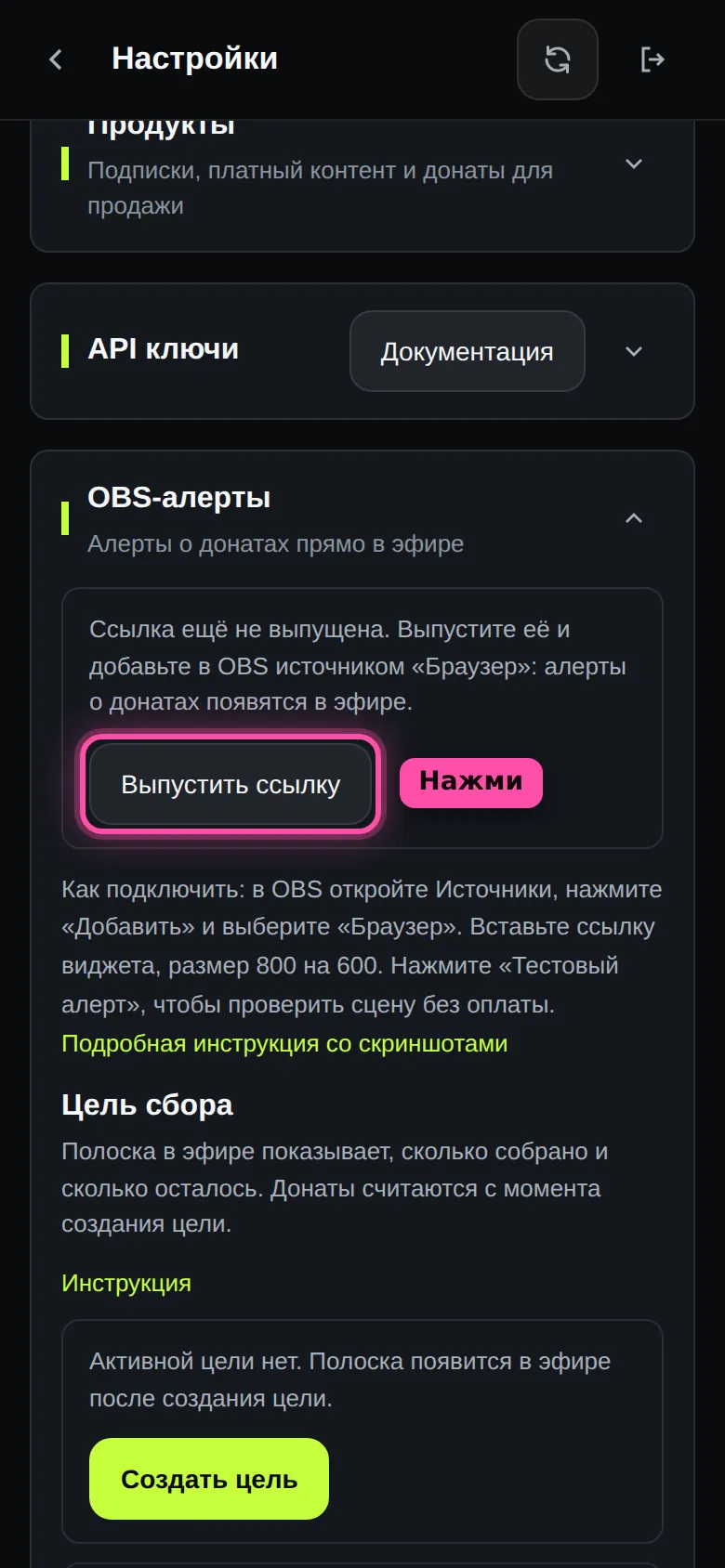
Раздел «OBS-алерты» в настройках кабинета Снимок с компьютера - Шаг 3
Проверь тестовым алертом
Кнопка «Тестовый алерт» показывает пробную карточку в сцене без оплаты.
Пропустил алерт в эфире? Каждый донат остаётся в кабинете, алерт можно повторить ещё раз.
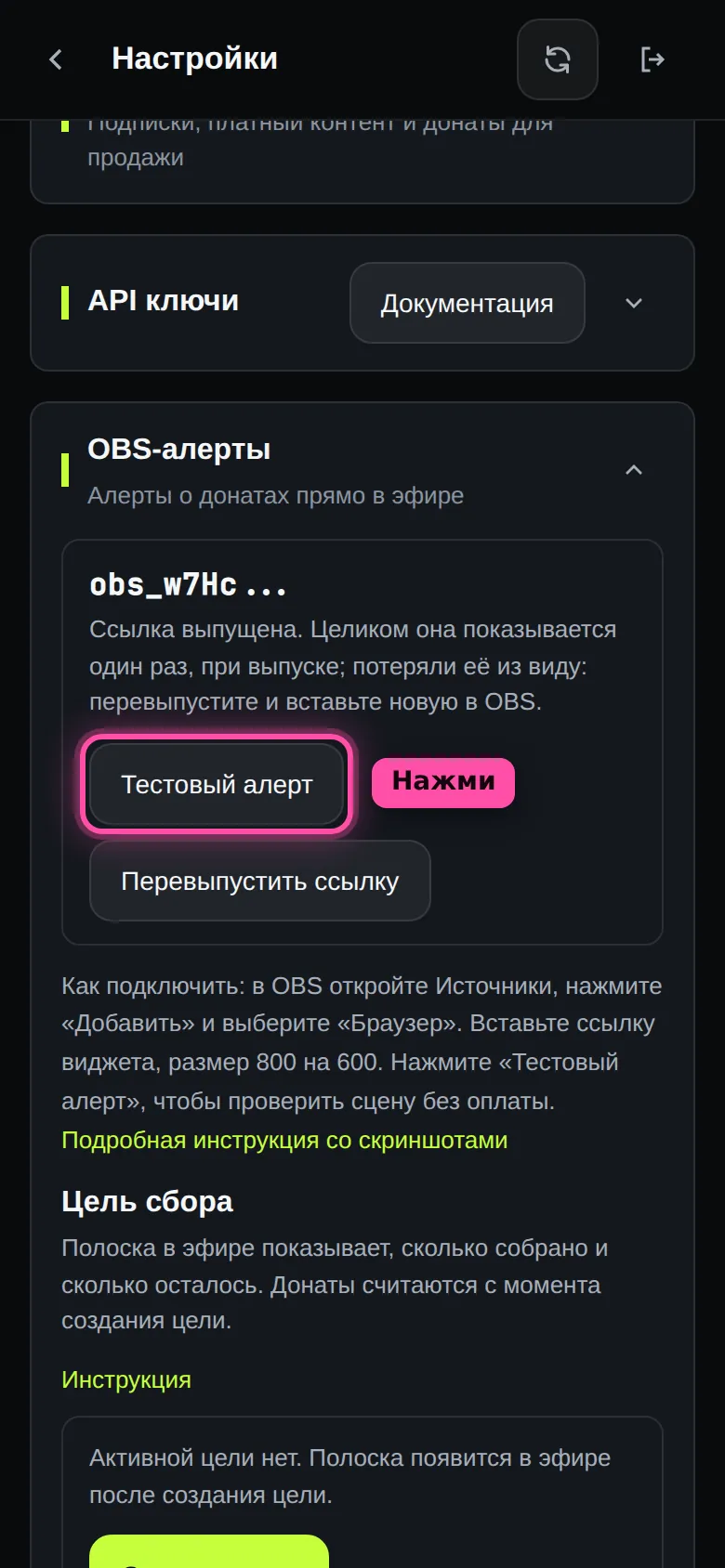
Тестовый алерт без оплаты Снимок с компьютера - Шаг 4
Включи полоску сбора
В том же разделе, в блоке «Цель сбора», нажми «Создать цель». Ссылку полоски добавь в OBS вторым источником «Браузер».
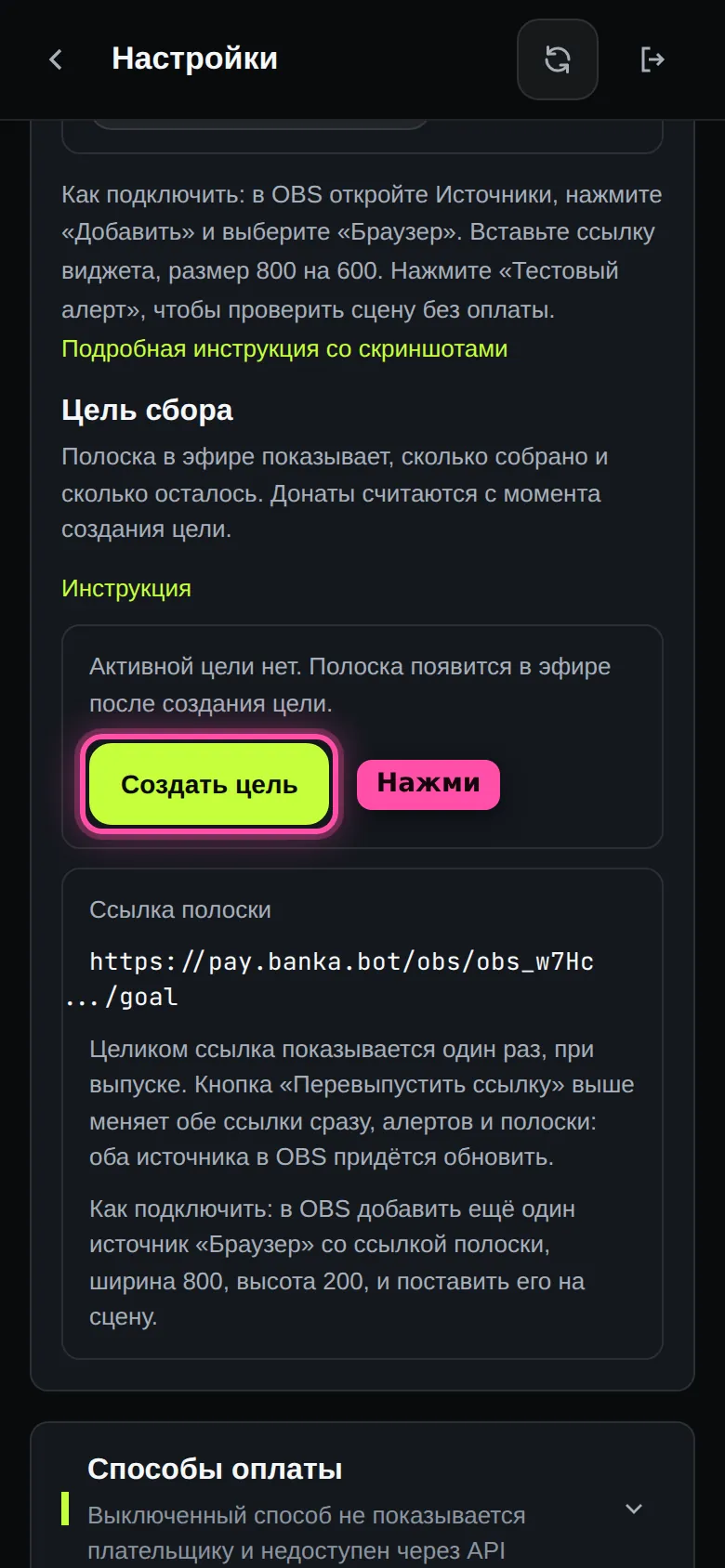
Блок «Цель сбора»: создай цель Снимок с компьютера
Подробно со снимками: Алерты о донатах в OBS через banka.bot и Полоска сбора на стриме через banka.bot. Как включить сами донаты в боте, в инструкции про донаты.