
Содержание
Шесть шагов от цели до шкалы в эфире
- Цель в кабинетеРаздел «OBS-алерты», блок «Цель сбора»: название и сумма.
- Ссылка полоскиАдрес алертов с окончанием /goal.
- Источник в OBS«Браузер», ширина 800, высота 200.
- ПроверкаШкала появляется сразу и двигается только от настоящих донатов.
- Изменение на ходуНазвание, сумму и срок правишь прямо в эфире.
- ЗавершениеПолоска уходит из эфира, итог остаётся в истории.
Полоска по шагам на экранах кабинета
Куда нажать, на снимках обведено рамкой. Названия и суммы на снимках вымышленные.
- Шаг 1
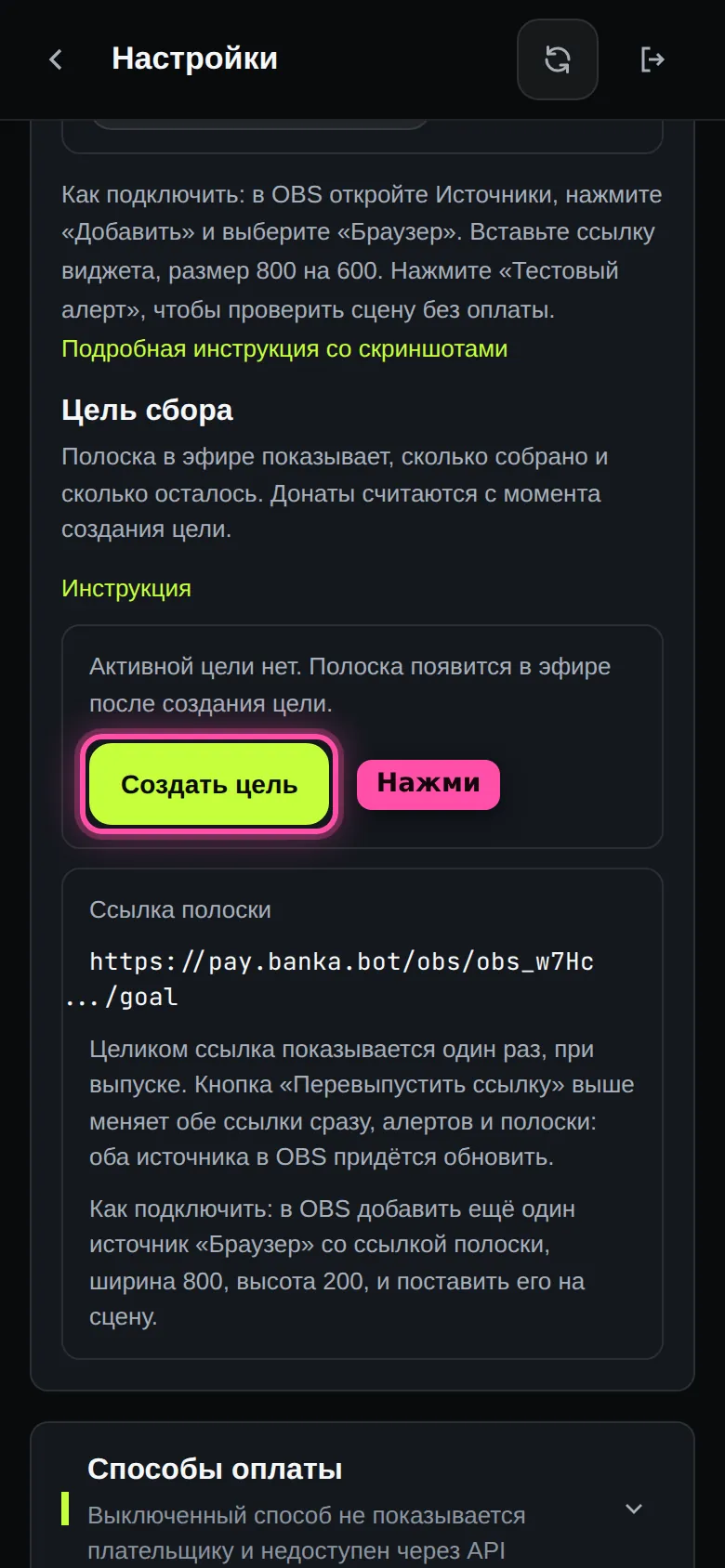
Открой блок «Цель сбора»
В боте нажми «Кабинет автора». В кабинете открой «Настройки», раздел «OBS-алерты», и в блоке «Цель сбора» нажми «Создать цель».
Блок «Цель сбора», цели пока нет Снимок с компьютера - Шаг 2
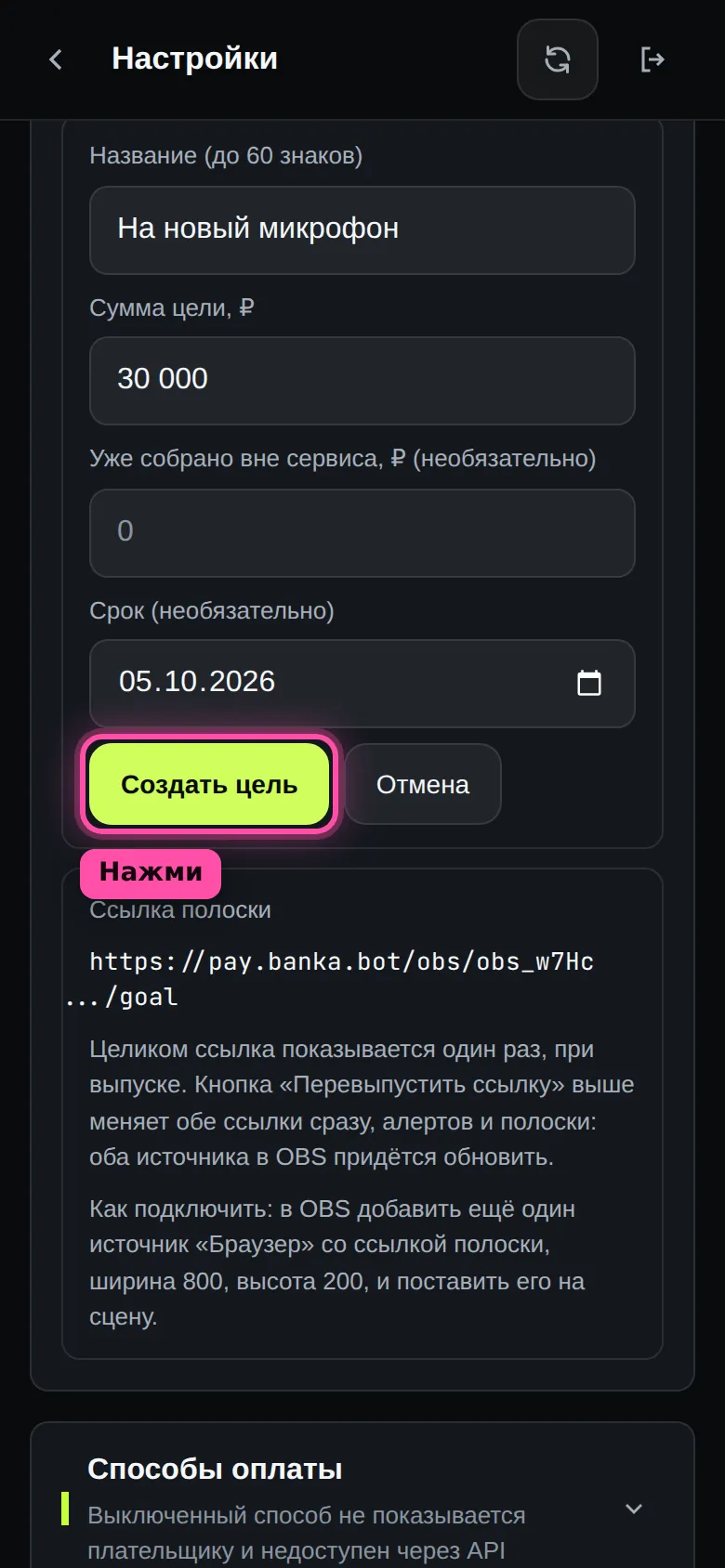
Заполни цель
- Название до 60 знаков, его увидит эфир.
- Сумма цели в рублях.
- Уже собрано вне сервиса и срок по желанию.
Нажми «Создать цель».
Форма новой цели Снимок с компьютера - Шаг 3
Возьми ссылку полоски
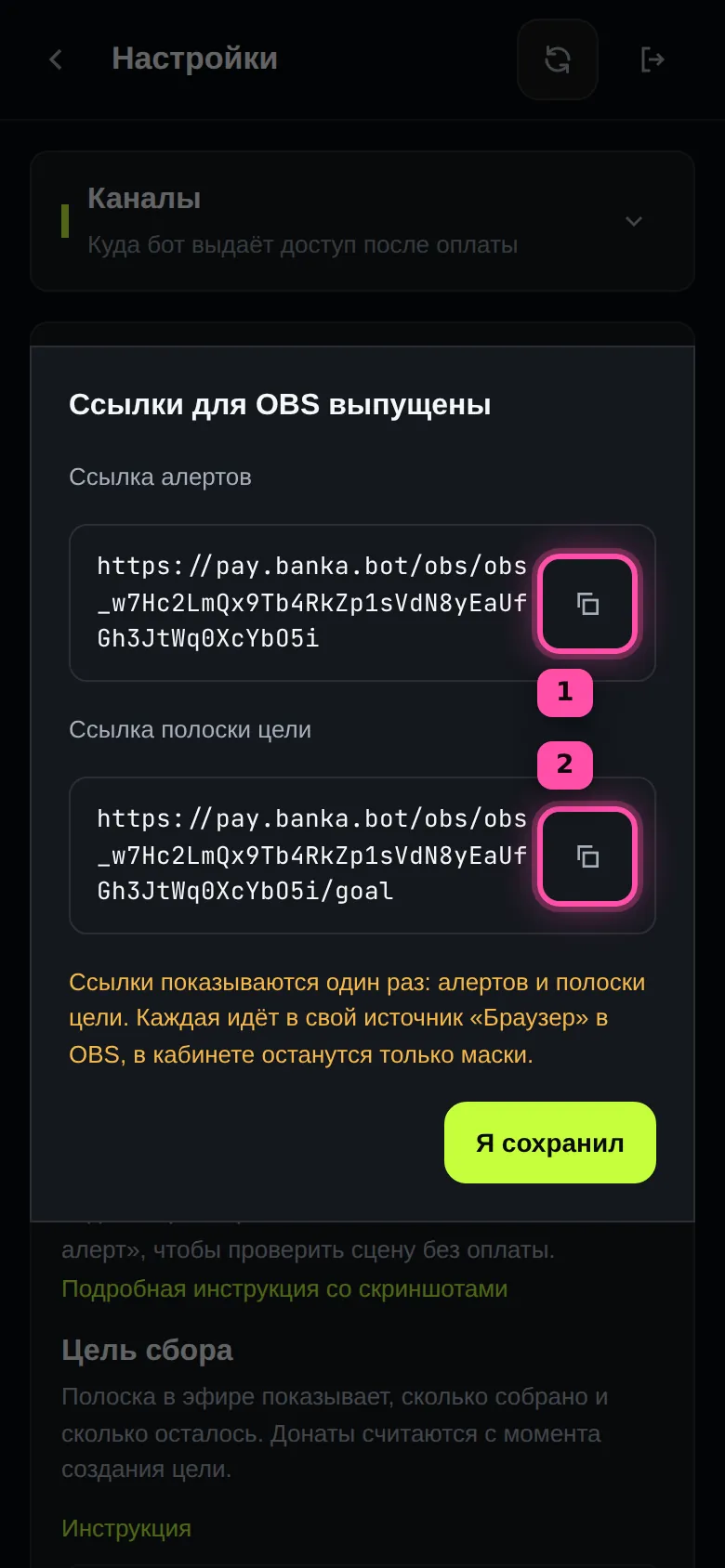
Если ссылка алертов уже выпущена, ссылка полоски это тот же адрес с окончанием /goal. Целиком он показывается один раз, при выпуске, рядом кнопка «Скопировать».
Ещё не выпускал? Нажми «Выпустить ссылку» в том же разделе: кабинет покажет обе ссылки. Подробнее в инструкции про алерты в OBS.
Вторая ссылка, с окончанием /goal Снимок с компьютера - Шаг 4
Добавь источник в OBS
- «Источники», «Добавить», «Браузер».
- Вставь ссылку полоски: ширина 800, высота 200.
- Это отдельный источник, алерты остаются в своём. Поставь полоску вдоль нижнего или верхнего края сцены.
- Шаг 5
Проверь
Полоска появляется в сцене сразу: название, процент, «собрано / цель». После доната шкала подтягивается в течение десяти секунд.
Тестовый алерт полоску не двигает: она считает только настоящие донаты.
Изменить или завершить цель
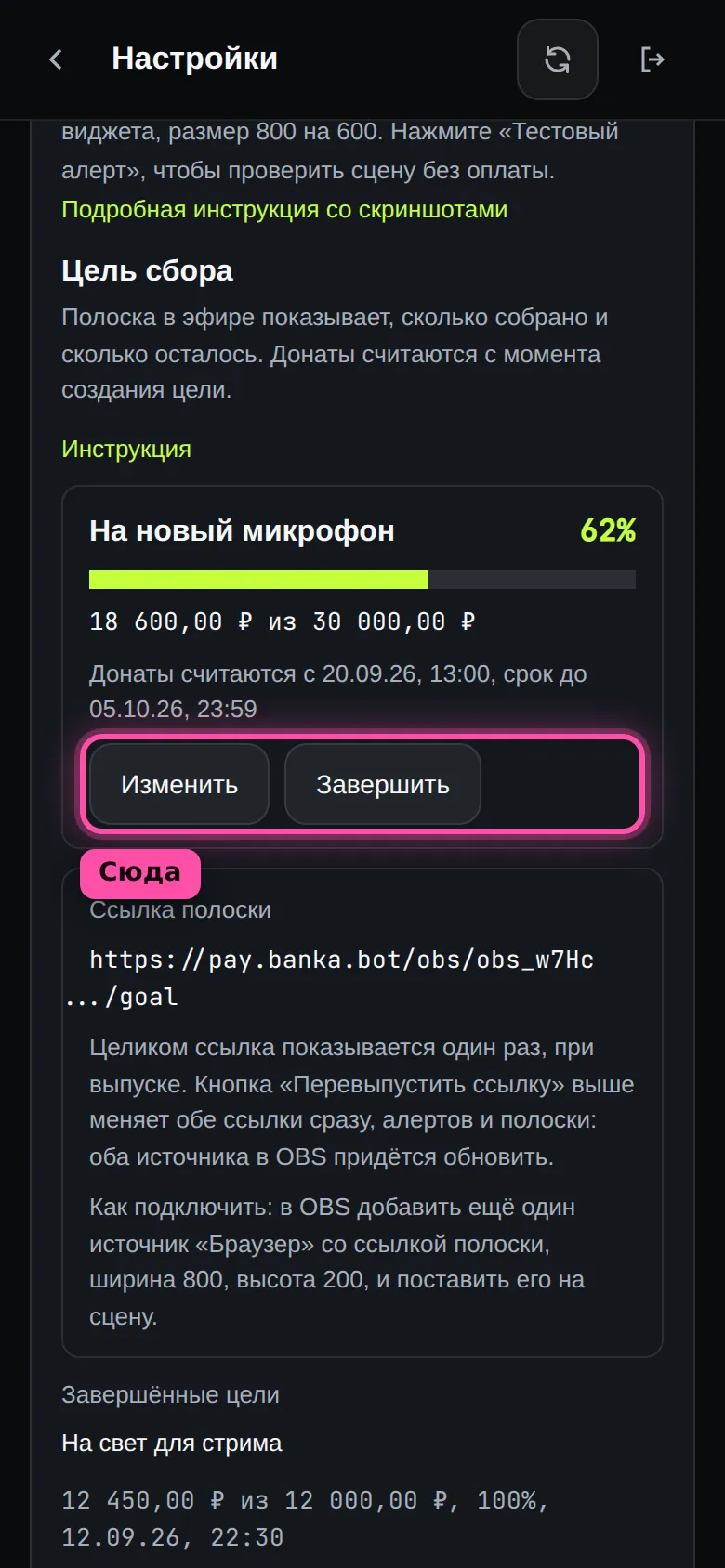
«Изменить» в блоке цели правит название, сумму и срок прямо во время эфира. Ссылку в OBS трогать не нужно.
«Завершить» убирает полоску. Кабинет переспросит: полоска пропадёт из эфира, а итог останется в списке «Завершённые цели».
Новую цель создаёшь той же кнопкой «Создать цель», источник в OBS остаётся прежним.
Шкала на ширину источника
Полоска растягивается на ширину источника «Браузер», поэтому её удобно класть вдоль края сцены. Она живёт отдельно от алертов и не мешает им.
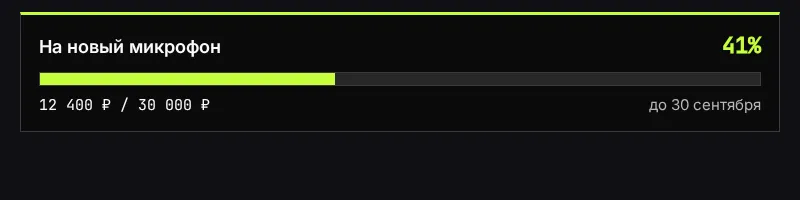
- Название слева, процент справа, под ними заливка и строка «собрано / цель».
- Срок, если задан, показывается словами: «до 30 сентября».
- Перевыполненная цель показывает честный процент, например 112%, заливка упирается в край.
- Фон прозрачный, звука нет: полоска не перебивает алерты.
- Цели нет или она завершена: сцена пустая, ничего перерисовывать не нужно.
Как считается шкала
Стартовая сумма плюс подтверждённые донаты с момента создания цели.
Сколько заплатил, столько и в шкале.
Вторую можно создать после завершения первой.
«Завершённые цели» хранят итог каждой: сколько собрано, из какой суммы, когда закрыта.
- Уже собрано вне сервиса
- 5 000 ₽
- Донаты с момента создания цели
- 7 400 ₽
- Собрано из 30 000 ₽
- 12 400 ₽
«Перевыпустить ссылку» меняет обе ссылки, алертов и полоски: оба источника в OBS придётся обновить.
Что обычно спрашивают
Донат прошёл, а полоска не сдвинулась. Почему?
Три причины по порядку. Донат ещё не подтверждён банком: шкала считает только подтверждённые. Прошло меньше десяти секунд: полоска обновляется с такой паузой. Донат пришёл до создания цели: считаются донаты с момента её создания, а всё, что было раньше, вносится полем «Уже собрано вне сервиса».
Полоска нужна на двух сценах. Добавлять два источника?
Один. В каждой сцене выбери «Добавить существующий» и укажи уже созданный источник полоски: ссылка и настройки общие, а копия не появится.
Где разместить ссылку на донат, чтобы зритель её нашёл, разобрано в гайде Как добавить ссылку на донат на стрим.