
Содержание
Коротко: три места на Twitch
Зритель решает поддержать в одну секунду: понравился момент, ответили на его вопрос, закрыли сложный бой. Ссылка должна быть там, куда он в эту секунду смотрит:
- Панель под плееромКартинка «Поддержать стрим», которая открывает страницу доната. Видна весь эфир.
- Команда и закреп в чатеЗритель пишет «!донат» и получает ссылку, а закреп висит над лентой.
- Короткий адрес в сцене OBSДля тех, кто смотрит на телевизоре или в маленьком окне и в панели не заглядывает.
Ссылка и алерт это разное
Алерт с именем и суммой на экране выводится в OBS отдельным источником «Браузер», он разобран в гайде как добавить донат в OBS. Здесь речь о том, где зритель найдёт адрес, по которому платить.
Где взять ссылку на донат
Ссылку даёт сервис, через который ты принимаешь донаты: это адрес страницы, где зритель вписывает сумму и платит. Twitch о стороннем сервисе не знает, поэтому адрес ставят руками в панель, чат и сцену. Перед тем как ставить, проверь, что ссылка годится для эфира:
- Страница открывается без регистрации и сразу спрашивает сумму
- Заплатить можно с телефона, не скачивая приложений
- Имя и сообщение зрителя уходят в алерт на экране
- Адрес короткий: его можно прочитать с экрана и набрать руками
- Ссылка постоянная: её не нужно менять перед каждым эфиром
Стримишь не только на Twitch? Куда ставить ту же ссылку на других площадках и в Telegram, разобрано в гайде как добавить ссылку на донат на стрим.
Панель со ссылкой под плеером
Панели это блоки с картинкой и текстом в разделе «О канале» под плеером. Картинку в панели можно сделать ссылкой: зритель нажимает её и сразу попадает на страницу доната. Это самое кликабельное место на странице канала.
- Шаг 1
Открой канал с компьютера
Зайди на Twitch в браузере, открой свой канал и раздел «О канале» под плеером. Из мобильного приложения панели не редактируются: если под рукой только телефон, открой сайт в браузере и включи полную версию.
- Шаг 2
Включи редактирование панелей
Под описанием канала есть переключатель редактирования панелей. Включи его, и на месте панелей появится пустой блок с плюсом.
- Шаг 3
Добавь панель с картинкой
Нажми плюс и выбери панель с текстом или изображением. В заголовке панели напиши коротко: «Поддержать стрим». Подписи кнопок в русском и английском интерфейсе Twitch разные, порядок действий тот же.
- Шаг 4
Сделай картинку ссылкой
Загрузи картинку-кнопку шириной 320 пикселей и вставь адрес страницы доната в поле ссылки для картинки. В текст панели впиши тот же адрес и одну фразу, на что собираешь.
- Шаг 5
Сохрани и поставь первой
Отправь панель, перетащи её на первое место среди панелей и выключи редактирование. Нажми на картинку: должна открыться страница доната, а не главная страница сервиса.
Картинку рисовать не обязательно: хватит тёмной плашки с крупной надписью «Поддержать». Главное, чтобы она читалась с телефона и не терялась среди других панелей.
Команда и закреп в чате
В чате зритель спрашивает «куда донатить?» чаще, чем открывает раздел «О канале». Настрой три вещи в чат-боте своего канала и в самом чате:
- Команда «!донат» или «!поддержать» с готовым ответом и ссылкой.
- Автосообщение со ссылкой раз в двадцать или тридцать минут. Чаще раздражает.
- Закреп сообщения со ссылкой: он висит над лентой и не уезжает вместе с чатом.
Короткий адрес в сцене OBS
Часть зрителей смотрит Twitch на телевизоре, в окне поверх игры или в записи и в панели не заглядывает. Для них адрес пишут прямо в сцене. В OBS это источник «Текст»: в панели «Источники» нажми «Добавить», выбери «Текст», впиши адрес без «https://» и поставь в угол, где он не мешает.
Только домен и короткий код, без хвостов после знака вопроса.
В сцене 1920 на 1080 не меньше 32 пикселей, иначе с телефона не прочитать.
Светлый текст на тёмной подложке, подложку даёт тот же источник.
В эфире ничего не нажимается: текст в сцене только напоминает. Ссылка, по которой кликают, всё равно нужна в панели и в чате.
Проверь ссылку с телефона
Большинство зрителей платят с телефона, поэтому пройди их путь сам: открой свой канал на Twitch с телефона, найди панель «Поддержать», нажми её и дойди до страницы оплаты. Потом напиши в чат «!донат» и открой ссылку из ответа бота. Если где-то пришлось войти в аккаунт, подтвердить почту или искать сумму, зрители споткнутся там же.
Ссылка на донат через banka.bot
Сервиса ещё нет или нынешний требует от зрителей регистрацию? У нас донат заводится в кабинете, и под ним сразу появляется веб-ссылка на страницу доната. ИП и расчётный счёт для этого не нужны.
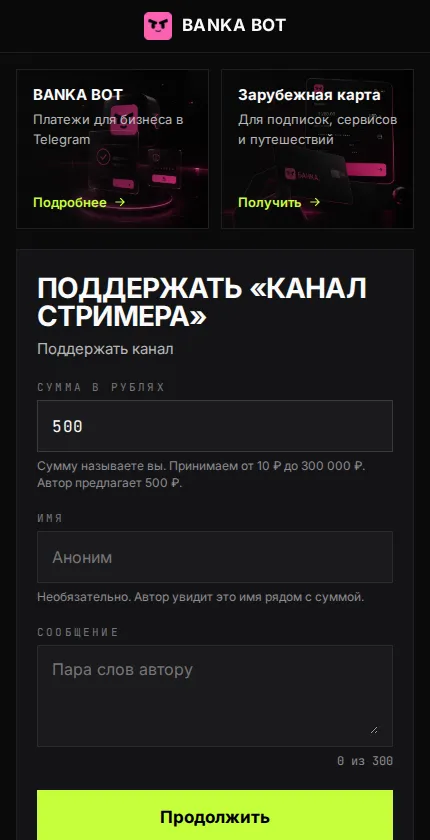
- Зритель открывает страницу в браузере и платит без Telegram и без регистрации
- Способ выбирает сам: по СБП, картой или в USDT
- Адрес короткий, вида pay.banka.bot и код из семи знаков: читается с экрана
- Имя и сообщение из формы уходят в алерт на экране
- Ссылка постоянная: одна и та же в панели Twitch, в чате и в сцене
- Где взять ссылку
Скопируй веб-ссылку под донатом
Кабинет, «Настройки», блок «Продукты». Под донатом две ссылки: в Telegram и веб-ссылка, которая работает без Telegram. Скопируй веб-ссылку кнопкой рядом и ставь её в панель Twitch, в ответ чат-бота и в сцену.
Доната ещё нет? Как его завести, в инструкции про донаты. Как вывести алерты в эфир, в инструкции про алерты в OBS через banka.bot.
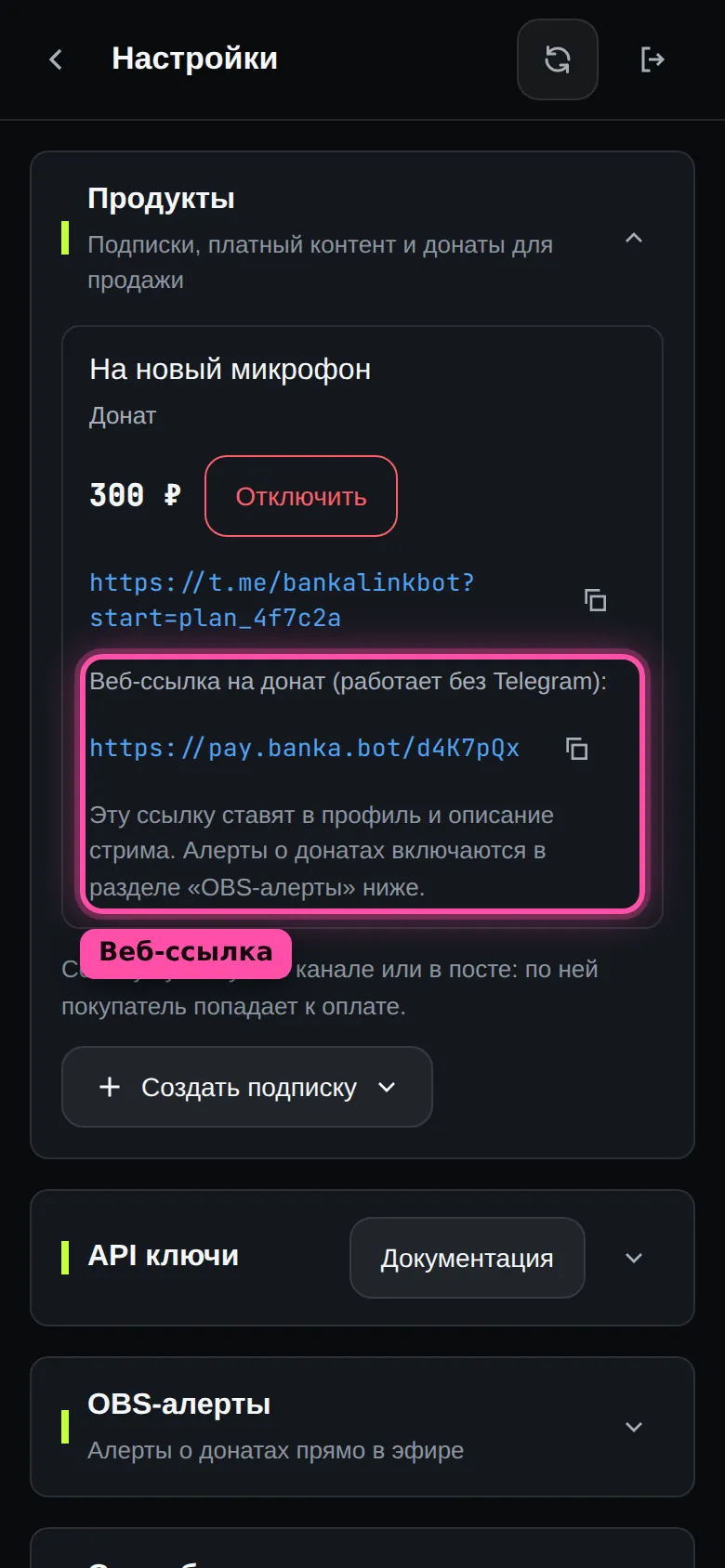
Веб-ссылка под донатом в блоке «Продукты» Снимок с компьютера